
Penggunaan Aplikasi & Troubleshooting
Cara Menggunakan Aplikasi Tes
1. Buka File .seb
- Pastikan komputer terhubung ke internet
- Buka folder Desktop (atau tempat Anda menyimpan file
puspenkom-config.seb) - Klik dua kali file
puspenkom-config.seb - SEB akan terbuka dan menampilkan halaman form login aplikasi CBT
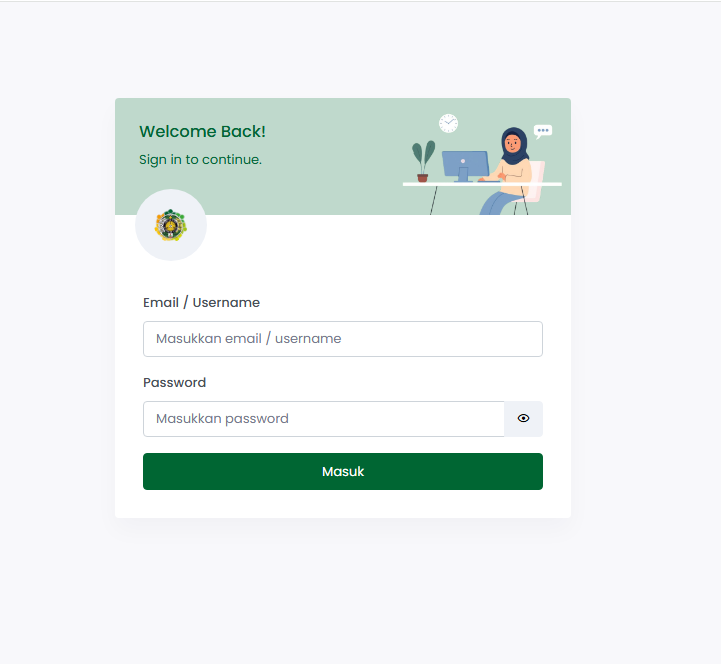
2. Saat Tes Berlangsung
Saat SEB aktif:
- Hanya aplikasi CBT yang bisa diakses — semua aplikasi lain terkunci
- Tombol Alt+Tab, Windows key, dan Task Switcher dinonaktifkan
- Copy-paste, screenshot, dan print screen diblokir
- Kursor dan navigasi terbatas pada area tes
- Gunakan smartphone terpisah untuk komunikasi dengan panitia via Zoom atau WhatsApp
3. Keluar dari SEB
- Setelah tes selesai, SEB akan otomatis tertutup
- Jika tidak: tekan Ctrl+Alt+Q
- Atau klik ikon Quit SEB di pojok kanan bawah layar
Troubleshooting
Coba gunakan browser lain. Pastikan koneksi internet stabil. Jika link Google Drive meminta akses, pastikan Anda login dengan akun Google yang aktif. Unduh file dari halaman Panduan Instalasi.
Jalankan sebagai Administrator (klik kanan → Run as Administrator). Pastikan antivirus tidak memblokir SEB.
Download ulang file dari halaman Panduan Instalasi sesuai OS Anda, ekstrak dan salin file puspenkom-config.seb ke Desktop.
Pastikan file .seb sudah benar dan koneksi internet aktif. Tutup SEB (Ctrl+Alt+Q) dan buka ulang dengan file .seb.
Tambahkan folder instalasi SEB ke daftar exception antivirus. SEB adalah aplikasi aman yang digunakan secara global oleh institusi pendidikan.
Smartphone digunakan sebagai perangkat komunikasi alternatif. Pastikan aplikasi Zoom dan WhatsApp terinstal untuk berkomunikasi dengan panitia jika diperlukan, terutama saat sesi wawancara.
Segera hubungi pengawas ruangan atau technical support via WhatsApp. Sertakan screenshot error.
Masih Ada Kendala?
Hubungi technical support via WhatsApp (sertakan screenshot masalah) pada pukul 10.00 – 17.00 WIB, atau melalui halaman Hubungi Kami.